
现在,任何注册用户都可以添加山谷和峡谷作为山区。添加的区域示例:
- https://summitx.info/ru/objects/ranges/64823512/about ↗
- https://summitx.info/ru/objects/ranges/64824755/about ↗
- https://summitx.info/ru/objects/ranges/64824505/about ↗
为什么这对社区有价值
- 添加的区域会自动嵌入到层次结构中。所有相关的山峰、山口和路线都会自动与其关联。对于计划攀登、搜索路线、研究该地区的人来说,这样可以更容易地导航:他们可以轻松查看Ak-Sai有哪些五峰。他们不必在巨大的吉尔吉斯山脉的所有五峰中搜索这些五峰。
- 峡谷有自己的页面,可以在论坛上提出有关该峡谷的问题,发布帖子或文章,专门讨论这个峡谷。
- 访客可以轻松查看山谷的边界,这对山地游客尤其有用。
如何添加峡谷或山谷
这非常容易。最简单的山谷只需要几秒钟。
点击山地区域页面(https://summitx.info/ru/objects/ranges ↗)或个人草稿页面(https://summitx.info/ru/account/geodata/drafts ↗)上的“添加区域”按钮。您将看到以下页面:
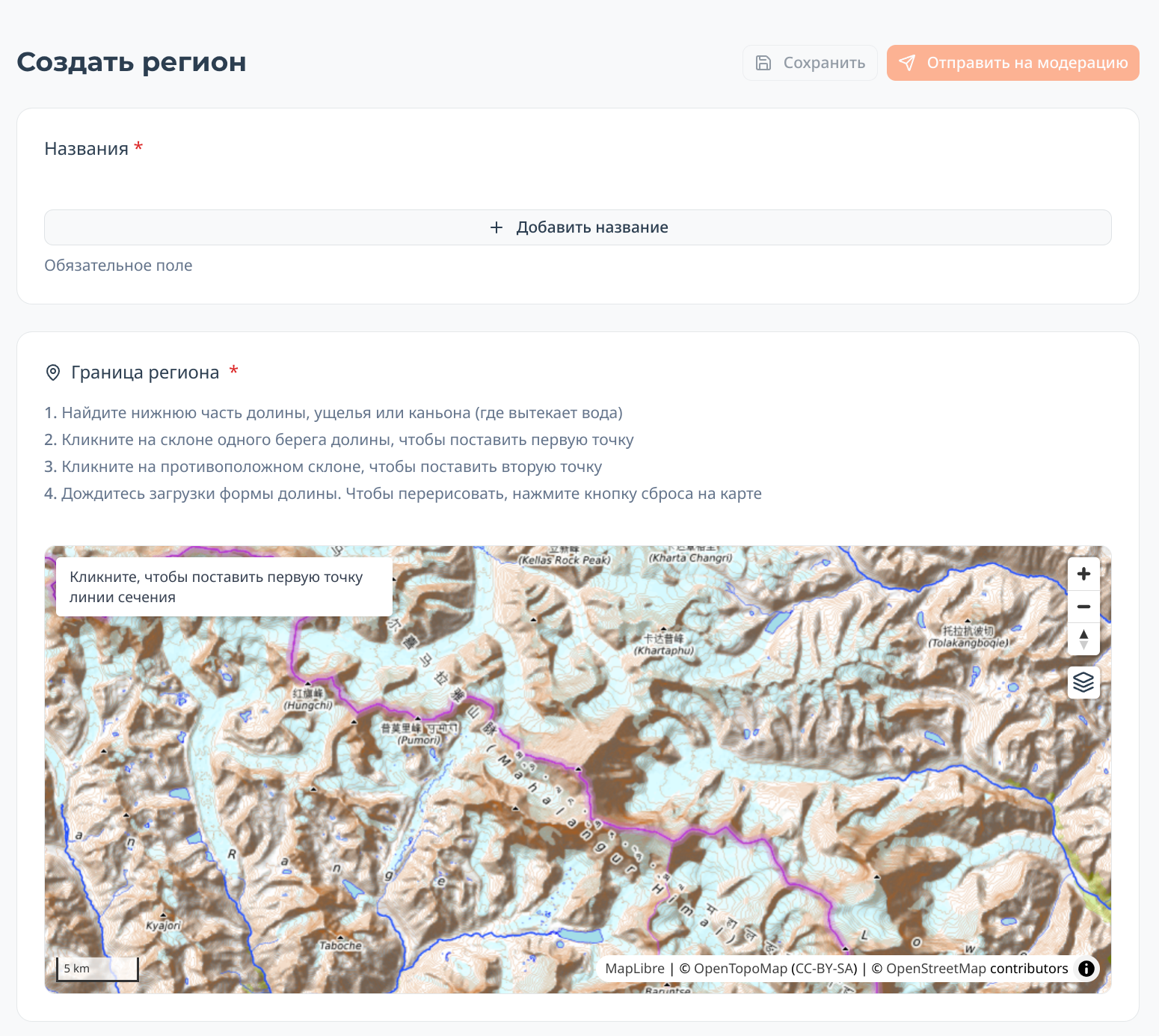 基本字段很简单:
- 添加名称。强烈建议同时添加英文名称,以便更容易在其他语言中找到该峡谷。
- 保存草稿后,您可以添加描述、图片等。
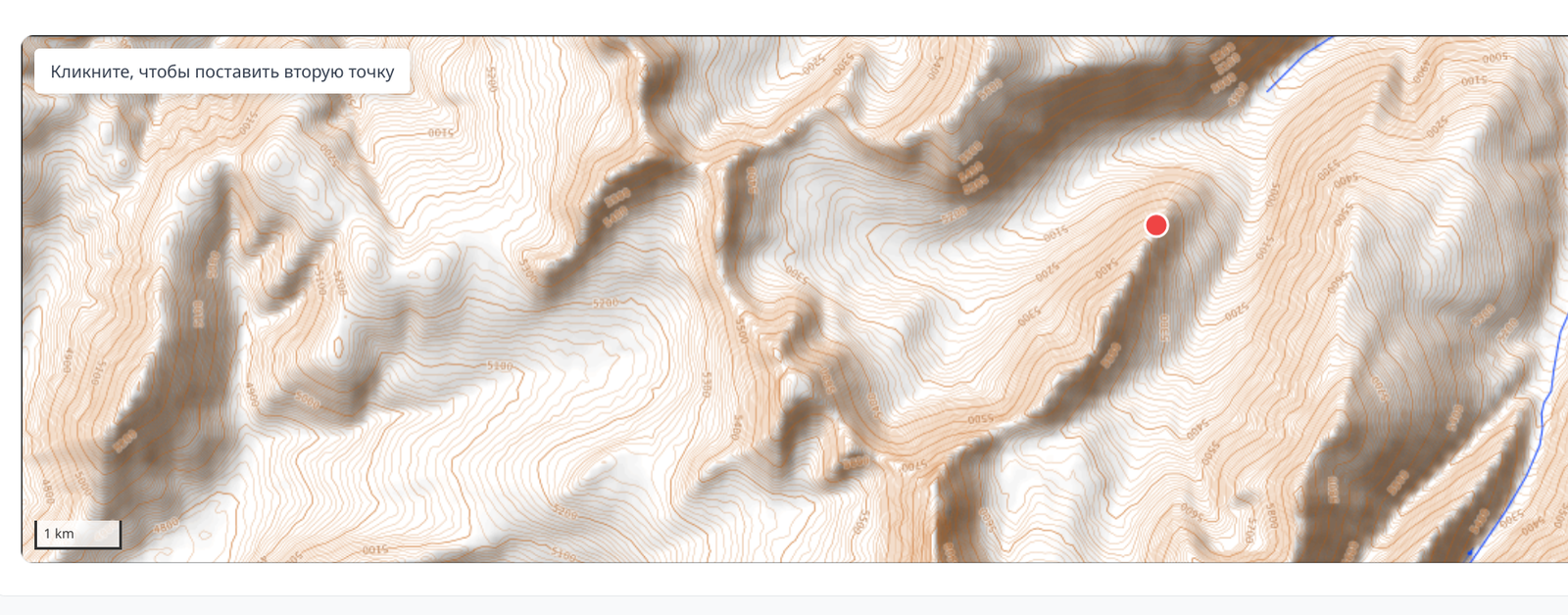
之后,只需“绘制”山谷的形状。网站将为您完成此操作,您只需显示下部山谷,即山谷的尽头和河流的出口。在地图上画一条线(设置两个点),就像栅栏一样,阻塞峡谷的入口:
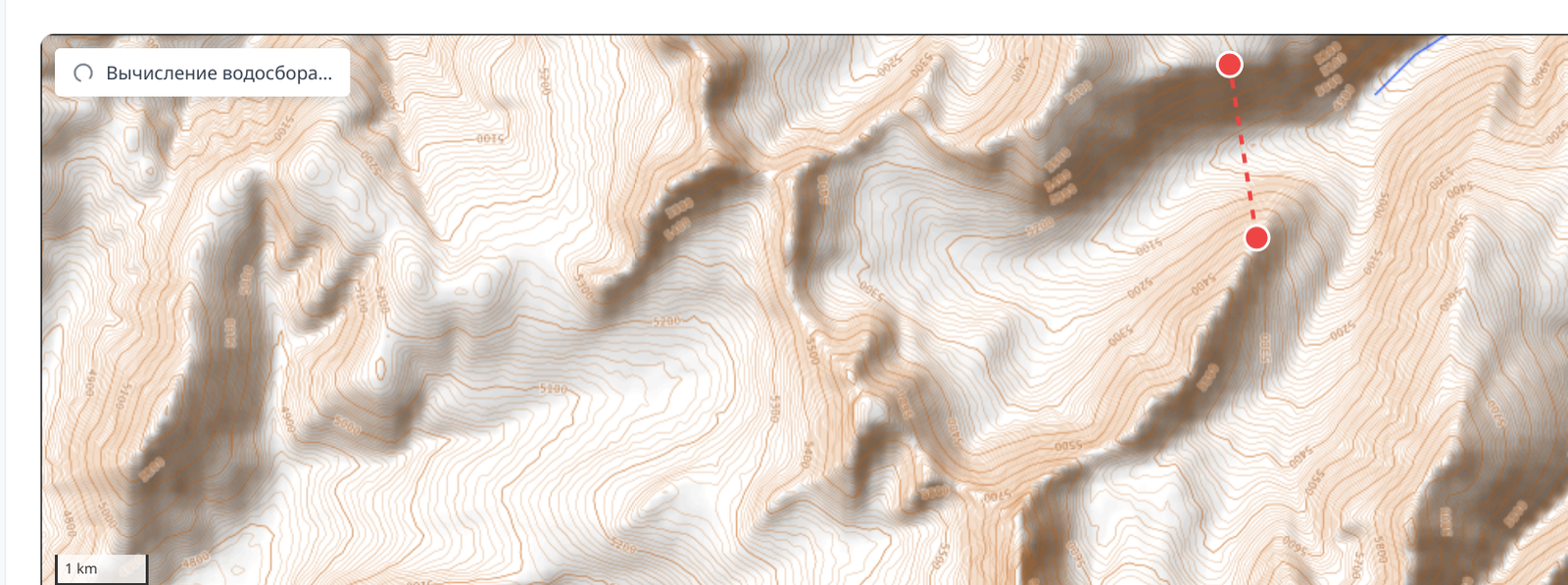 几秒钟后,网站将自动为您绘制山谷:
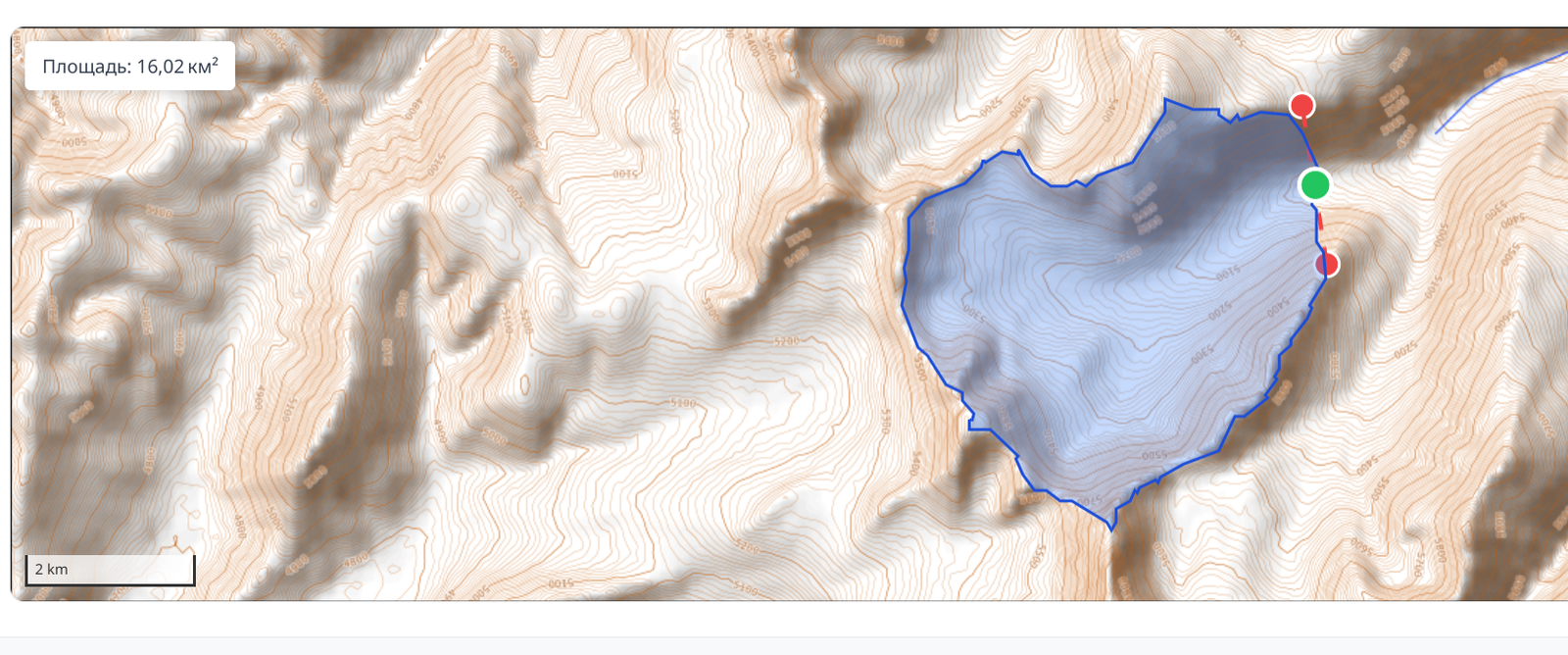 注意,对于非常大的峡谷,这个过程可能需要长达30秒!对于非常大的峡谷,网站可能会报错——不要添加如此巨大的山谷 :)
如果您犯了错误,想要重新“绘制”峡谷,请点击地图右侧的按钮:
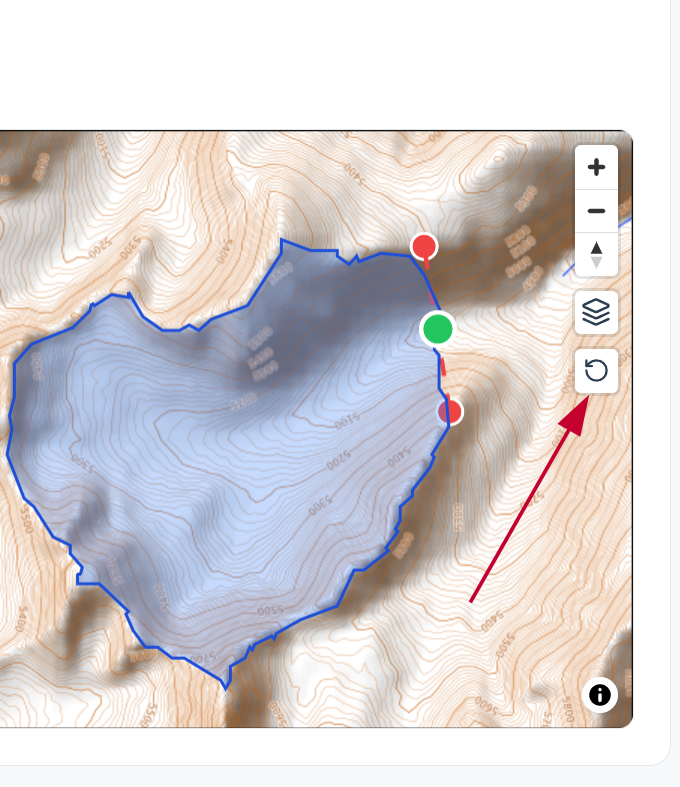 完成山谷的编辑后,点击页面顶部的按钮,将新对象提交审核。
新区域的草稿始终可以保存并稍后继续编辑。
审核通过后,区域将公开展示,相关的山峰和路线将自动与其关联,您创建的描述将被翻译成其他语言。
编辑区域
与添加新区域完全相同,您可以对现有区域提出修改建议。区域编辑按钮可在其页面上访问。

评论
登录后发表评论